公式マニュアル / 初回接続
Shadowrocket の使い方
このガイドでは iPhone / iPad の画面を例に、手元にあるサーバーまたはサブスクリプションを読み込み、ルーティングの選択、接続、確認まで順に説明します。読み込みが済んでいる場合は、Global Routingへ進んでください。
サーバーを追加する、またはSubscribeを読み込む
まず、手元にある情報を確認します。プロトコル、ホスト名、ポート、認証情報がそろっている場合は手動で追加します。サービス提供元からサブスクリプションURLを受け取っている場合はSubscribeを選びます。サブスクリプションURLとサーバーのホスト名は用途が異なります。サブスクリプションリンク全体をHostに入力したり、単一サーバーのアドレスをサブスクリプションとして扱ったりしないでください。どちらか一方で追加できます。同じ項目を重複して読み込む必要はありません。
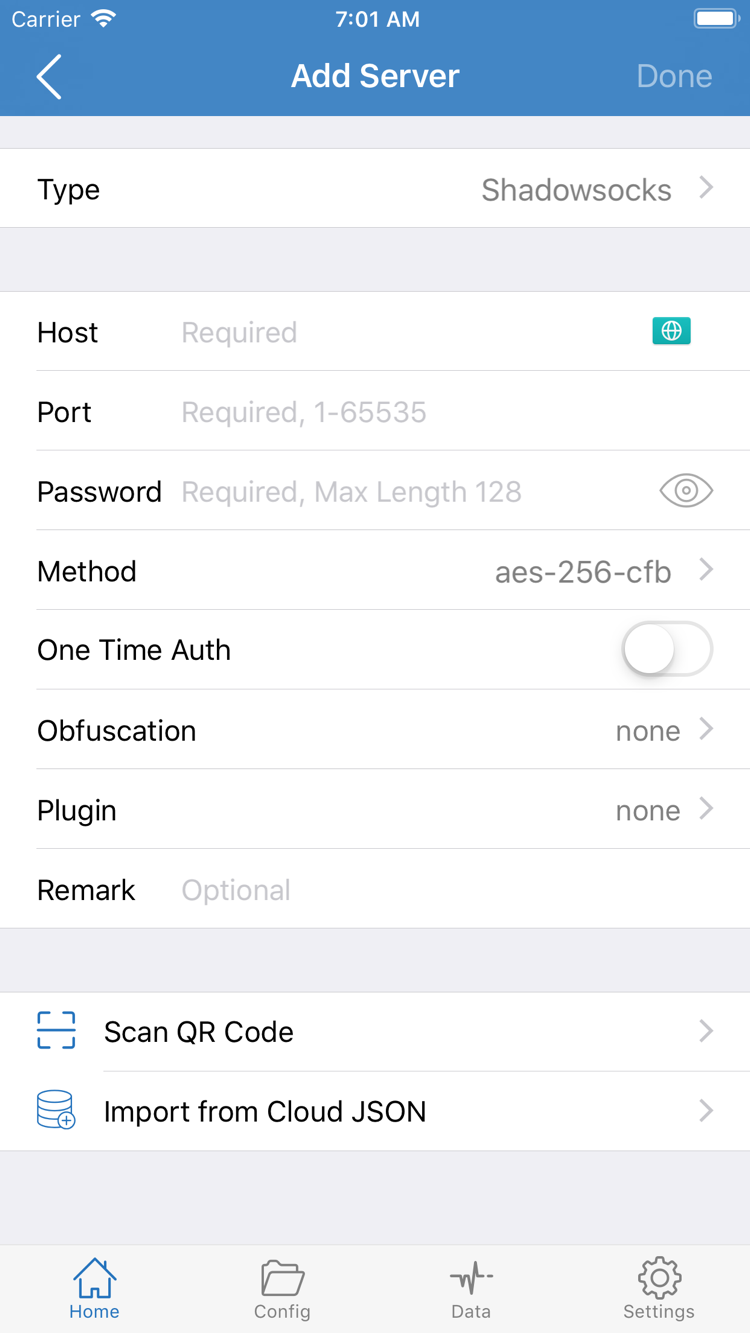
Add Serverに手動で入力する
Homeを開き、SERVER欄にあるAdd Serverを選びます。フォームでTypeをタップし、分かっている情報に応じてプロトコルを選択します。プロトコルによって、以降に表示される項目が変わります。たとえばShadowsocksの場合、Hostにはサーバーのホスト名またはIP、Portにはポート番号、Passwordには対応するパスワードを入力し、Methodはサーバー側の設定に合わせます。図の項目構成を他のプロトコルにも当てはめないでください。Typeを切り替えた後、実際に表示された項目に、サービス提供元から案内された情報を入力します。
保存前に、HostにURLのパスが含まれていないか、ポート番号を誤って転記していないか、パスワードの前後に空白が入っていないかを確認します。単一サーバーを共有するQRコードがある場合は、Add ServerでScan QR Codeを使えます。読み取り後、検出されたTypeと主要な項目を確認してから保存してください。読み取りに成功しても、サーバーが利用可能とは限りません。
Subscribeで既存リンクを読み込む
HomeからAdd Serverを開き、TypeでSubscribeを選択します。サービス提供元から受け取った完全なリンクをサブスクリプションURLの入力欄に貼り付け、クエリパラメーターを残したまま末尾まで入力します。保存後にHomeへ戻り、該当するサブスクリプショングループを開いて、更新後に選択可能な項目が表示されることを確認します。グループ名だけが表示されサーバーがない場合は、まずサブスクリプションの取得または解析を確認してください。ルーティングモードはまだ変更しないでください。項目が表示されたら、今回使うサーバーを選び、名前を控えておきます。以降のテストでは同じ項目を確認します。
Global Routingを選択する
Homeに戻り、Global Routingをタップして現在のルーティングモードを確認します。サーバーを選ぶのは、使用するプロキシの出口を決める操作です。ルーティングモードを選ぶのは、リクエストの処理方法を決める操作です。この2つは互いに代用できません。リストでサーバーを選択しても、すべてのリクエストがそのサーバーを経由するとは限りません。
- Config(設定):現在有効な設定ファイルのルールに従って処理します。宛先ごとに振り分ける場合に選択します。リクエストがPROXYとDIRECTのどちらに進むかは、最初に一致したルールによって決まります。
- Proxy(プロキシ):設定ファイルの振り分けルールに従って個別のポリシーを選ぶ方式ではありません。選択したサーバーでプロキシ通信ができるかを確認する場合、一時的な比較に使えます。
- Direct(直接接続):選択したサーバーを経由せずにリクエストを送信します。同じ宛先へ現在のネットワークから直接アクセスできるか比較する場合に使います。Homeの接続スイッチをオフにする操作とは異なります。
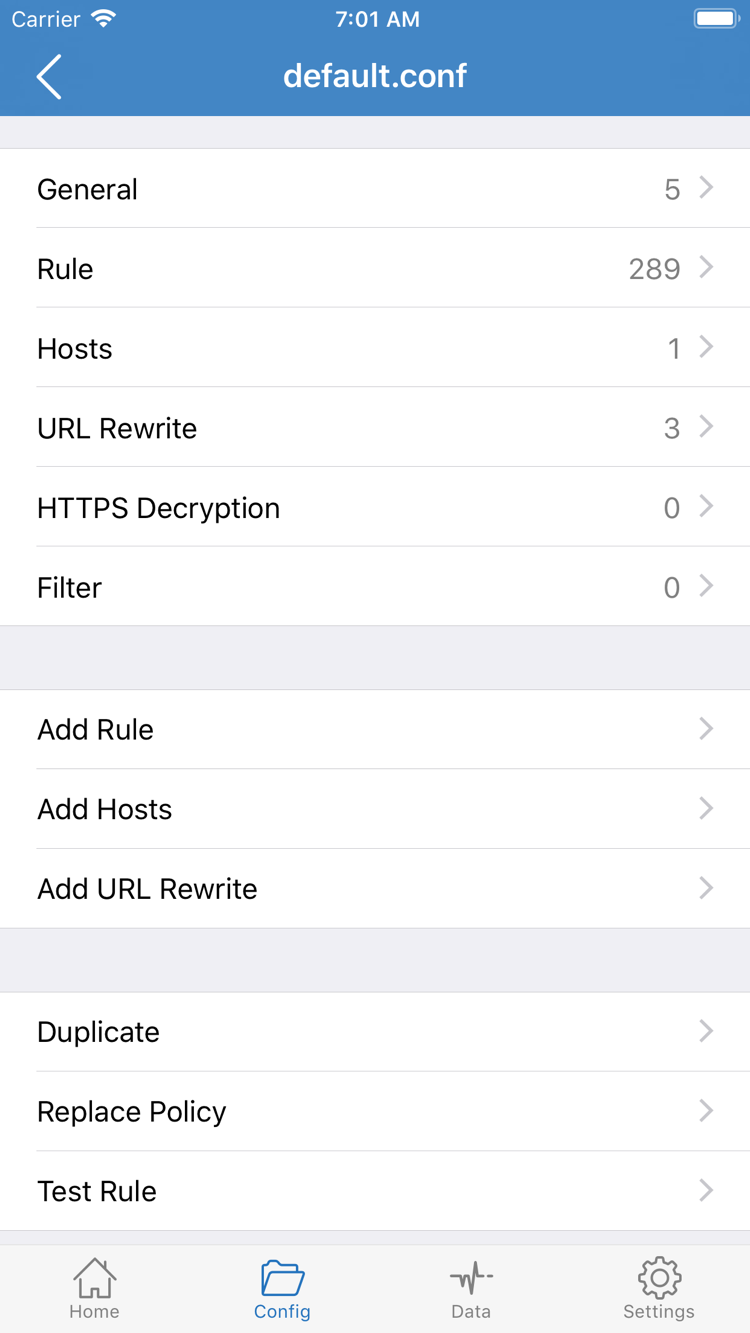
Configを選択したら、Configに切り替えて現在使用中の設定ファイルを確認し、編集画面でRuleを開きます。この編集画面とHomeのGlobal Routingを混同しないでください。前者は条件とポリシーを決め、後者はそれらのルールを適用するかを決めます。ルールは上から順に確認され、最初に一致した時点で処理が決まります。次の例は順序を説明するためのもので、既存の設定を置き換える必要はありません。
[Rule]
DOMAIN,docs.example.com,DIRECT
DOMAIN-SUFFIX,example.com,PROXY
FINAL,DIRECTこの例では、docs.example.comは最初のルールに一致し、DIRECTで処理されます。www.example.comなどの別のサブドメインは2つ目のルールに一致します。2つのルールを入れ替えると、より広い範囲に一致するサフィックスルールが先にdocs.example.comを処理します。それ以前のルールに一致しないリクエストはFINALで処理されます。初回接続では既存の設定を維持し、General、Hosts、URL Rewriteを変更する必要はありません。条件を変更する場合は、先にバックアップを取り、ルールマニュアルを参照してください。
Homeで接続をオンにする
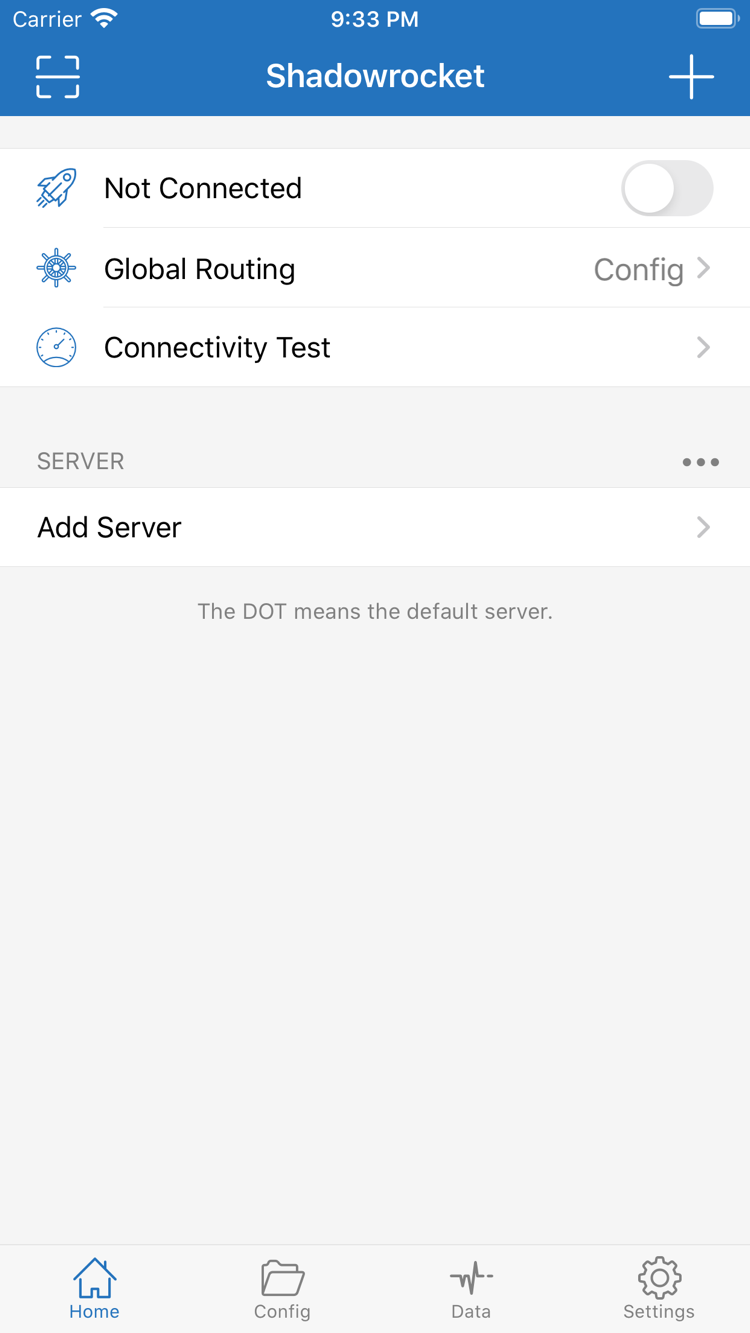
ルーティングモードを決めたらHomeに戻り、SERVER欄で先ほど使用することにしたサーバーが選択されていることを確認します。サブスクリプションに似た名前の項目がある場合は、名前だけで判断せず、詳細を開いて確認してください。次に、Home上部のNot Connectedの横にあるスイッチをオンにします。初回起動時、iOSまたはiPadOSからVPN構成の追加を求められることがあります。直前のShadowrocketの操作による要求であることを確認してから追加を許可し、システムの案内に従って認証を完了してください。
システムの案内に対応したらHomeに戻り、状態が安定するまで待ってから、スイッチがオンのままであることを確認します。オンにした直後に元に戻る場合は、連続してタップしたり、同時にサーバーを変更したりしないでください。システムの案内が完了しているか、端末で別のVPN接続が有効になっていないか、端末の管理ポリシーで接続が制限されていないかを確認します。管理対象の端末では、管理設定を削除せず、まず管理者に制限の有無を確認してください。
スイッチがオンであることは、ローカルで接続が確立されたことを示します。リモートサーバー、宛先サイト、各振り分けルールがすべて正常であることを示すわけではありません。初回テストでは、ネットワーク、選択したサーバー、ルーティングモードを固定してください。アクセスに失敗した場合も、ローカル接続の段階で問題があるのか、接続後のリクエストが想定どおり処理されていないのかを切り分けやすくなります。
Connectivity Testと実際のアクセスで確認する
まずHomeに戻り、Connectivity Testをタップして、現在選択しているサーバーの結果を確認します。複数の項目の結果が表示された場合は、名前を見て先ほど選択した行を特定してください。テストが正常でも、その項目が現在のテスト条件で応答したことを示すだけであり、ブラウザーや対象アプリからの実際のアクセス確認にはなりません。テストに失敗した場合も、テスト方法を踏まえて判断してください。すべてのアクセスが失敗するとは限りません。
次に、自分にアクセス権があり、通常の結果が分かっているページを開きます。ブラウザーのキャッシュを表示しているだけではないことを確認するため、手動で再読み込みしてください。必要に応じて別のページでも確認します。Configを使う場合は、DIRECTとPROXYに振り分けられる想定の宛先をそれぞれ選び、実際のホスト名を記録します。ページに表示されたサイト名だけを記録しないでください。ページのリダイレクト先が別のホスト名である場合や、ページ内の画像、スクリプト、APIが別ドメインから読み込まれる場合があります。
リクエスト履歴を確認できる場合は、時刻とホスト名で今回のアクセスに対応するリクエストを探し、表示されたポリシーをConfigのルールと照合します。履歴を確認できない場合は、Ruleに戻って元の順序のまま手動で確認してください。まず、より上にある完全一致またはサフィックスのルールに一致するか確認し、次にFINALに該当するかを確認します。ページが開けたというだけでは、想定したポリシーで処理された証明にはなりません。
比較する場合は、同じネットワークで同じ宛先にアクセスし、Global Routingだけを一度に1つ変更してください。テスト後は元のモードに戻します。Proxyではアクセスでき、Configでは失敗する場合は、ルールと現在の設定ファイルを優先して確認します。どちらでも失敗する場合は、サーバー情報と現在のネットワークを確認してください。異なるサイトの結果をそのまま比較したり、接続確認のためにモードを恒久的に切り替えたりする必要はありません。
Settingsでよくある問題を確認する
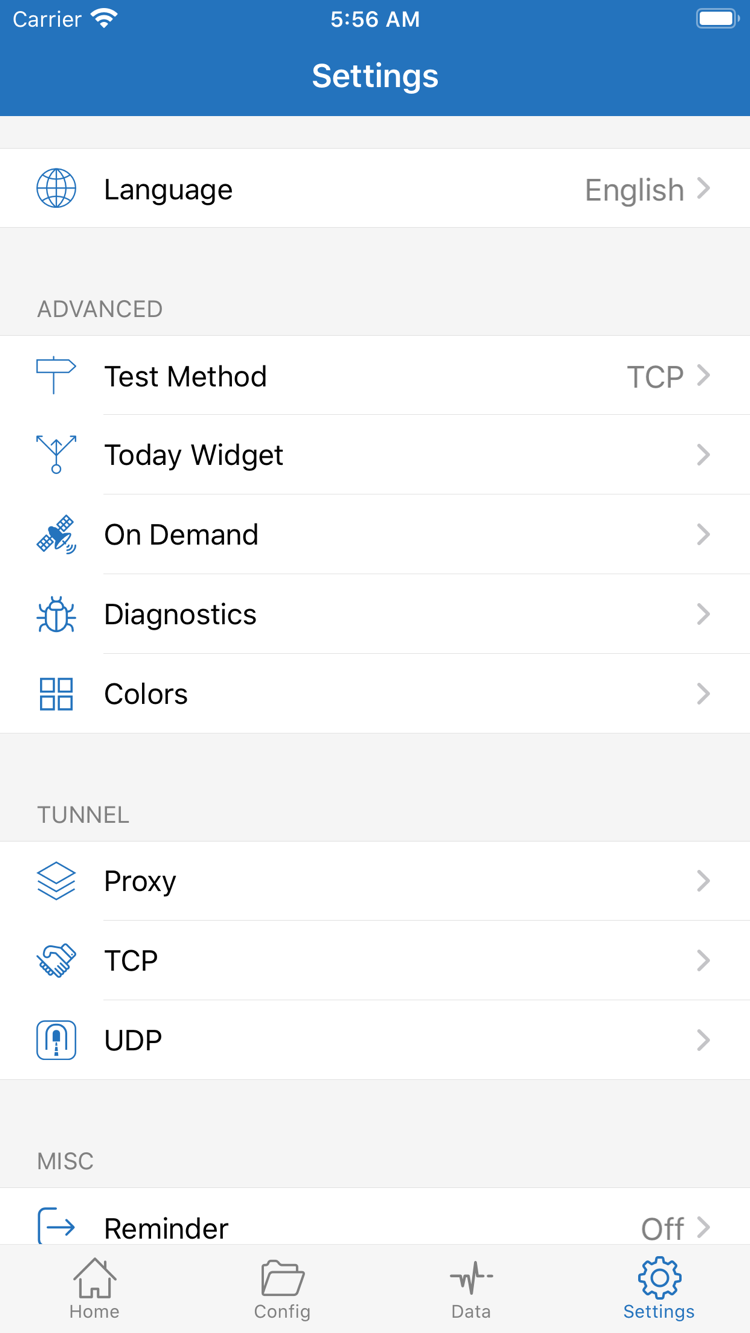
まず、問題がどの段階で起きているかを確認します。選択できる項目がリストにない場合は読み込みの問題です。上部のスイッチがオンを維持できない場合は、まずシステム接続を確認します。スイッチが安定しているのにテストやアクセスが失敗する場合は、出口、テスト条件、ルールを切り分けます。この順序で確認すると、使用中の設定をまとめて変更してしまうのを防げます。
サブスクリプションを更新しても項目が表示されない
TypeがSubscribeになっていることを確認し、自分のサービス提供元から受け取った元の記録を使ってリンク全体をコピーし直します。リンクにクエリパラメーターが含まれている場合は、疑問符以降も残してください。リンクが正しいのにグループが空の場合は、リンクが有効か、Shadowrocketに対応する形式で応答しているかをサービス提供元に確認します。完全なリンクを公開の解析ツールに貼り付けたり、まだ使えるグループを先に削除したりしないでください。
接続後にテストがタイムアウトする、または一部の宛先だけ失敗する
Settingsを開いてTest Methodを確認し、比較する2回のテストで同じ方法を使っていることを確認します。現在のサーバーでタイムアウトが続く場合は、まず端末自体がインターネットに接続できるかを確認し、既知のネットワークと比較します。その後、Add Serverの関連項目に戻り、Type、Host、Port、プロトコルで必要なパラメーターを確認します。一部の宛先だけが失敗する場合は、確認手順に従い、同じ宛先でモードを比較してから、ドメインがREJECTに一致していないか、想定と異なるポリシーに振り分けられていないかを確認します。
ネットワークを切り替えた後に接続状態が変わる
SettingsでOn Demandが有効かどうかを確認します。有効な場合、ネットワークの変化によって再接続または切断が発生することがあります。テスト時は現在の条件を記録し、オンデマンド接続の動作をサーバーの問題と取り違えないようにしてください。それでも原因が分からない場合はDiagnosticsを開き、問題が起きた時刻、接続ネットワーク、モード、画面に表示されたエラーを記録します。確認に必要な情報を共有する場合は、サーバーの認証情報、サブスクリプションURL、公開に適さないアクセス履歴を隠してください。項目を1つ変更するごとにHomeへ戻って再テストし、解決したら一時的に変更した設定を元に戻します。